カスタムテーマスピーキング(「スピーチ添削機能」)のご紹介
日頃よりWeblio Studyをご利用いただき、ありがとうございます。
今回は、AIがスピーチを多角的に分析・フィードバックするカスタムテーマスピーキング(「スピーチ添削機能」)のご紹介です。
ご自身で設定したテーマに沿って英語でスピーチを録音すると、AIが「書き起こし」と「添削」を行います。
ご利用手順
①「問題」の枠内に、これから話したいスピーチのテーマを入力します。
② 録音の開始
「録音開始」ボタンを押します。ボタンが「録音中」の表示に変わったら、お話しください。
③録音の終了
発話が終わったら、「録音中」となっているボタンを押して録音を終了します。
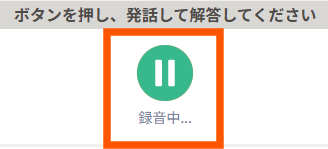
発話が終わったら、「録音中」となっているボタンを押して録音を終了します。
④内容の確認と添削依頼
録音内容の確認:スピーカーアイコンのボタンを押すと、録音したご自身の音声を確認できます
もう一度録音する:言い間違えてしまった場合や、最初からやり直したい場合はこのボタンを押してください
添削する:録音内容に問題がなければ、AIに添削を依頼します
もう一度録音する:言い間違えてしまった場合や、最初からやり直したい場合はこのボタンを押してください
添削する:録音内容に問題がなければ、AIに添削を依頼します
⑤添削結果の確認
AIによる「書き起こし結果」と「フィードバック(全体の印象、伝わりやすさ、表現力、構成、聴衆への影響、改善アドバイス 等)」が表示されます。
AIによる「書き起こし結果」と「フィードバック(全体の印象、伝わりやすさ、表現力、構成、聴衆への影響、改善アドバイス 等)」が表示されます。
録音内容の確認:スピーカーアイコンのボタンを押すと、録音したご自身の音声を確認できます
終了する場合:「次へ」を選択します
再挑戦する場合:「リトライ」を選択して再度録音を行います。

注意:環境や話し方によっては正しくフィードバックが出来ない可能性があります。
1. 録音環境
静かな場所で録音する:テレビの音、周囲の話し声、風の音などが入ると、正しく認識できない場合があります。
マイクとの距離:マイクと口元の距離が遠すぎると声が小さくなり、文字起こし、フィードバックが不正確になる原因となります。
2. 話し方
普段より少し「はっきり」「ゆっくり」話すことを意識してください。
ボタンが「録音中」に切り替わったことを確認してから話し始めてください。切り替わる直前の声は録音されないことがあります。
3. 通信環境
通信が不安定な場所で「添削する」ボタンを押すと、データの送信に失敗することがあります。
Related Articles
手書き文字の認識機能のご紹介
日頃よりWeblio Studyをご利用いただき、ありがとうございます。 今回はライティングのAI添削において、「手書き文字の認識機能」のご紹介です。 手書き文字の認識機能のご紹介 従来のライティング添削では、生徒様がWeblio Studyに直接文字を入力(タイピング)いただいておりましたが、 手書きのライティング画像、PDFをアップロードいただき、Weblio StudyにあるすべてのAI添削でご活用いただけるようになりました。 ①画像(PDF)のアップロード ...AIライティング添削の模範解答表示機能のご紹介とお願い
日頃よりWeblio Studyをご利用いただき、ありがとうございます。 今回はライティングのAI添削にける、「模範解答表示機能」リリースのご案内です。 機能の非表示をご希望の先生方へ 模範解答の非表示をご希望の学校様には、アンケートにご回答いただきたく存じます。 回答期間・機能の表示スケジュールは下記の通りです。 アンケートフォーム:URL 回答期間:2025年9月4日から9月21日期間中 非表示対象学校:フォームにて「はい(模範解答を表示する)」と回答いただいた学校様 ...よくあるお問い合せ
1.ご受講時に発生するトラブル解決の方法について Q. ログインできません Q. 配信されたテスト・課題が見えません Q. 音声が再生されません・マイクが機能しません・学習記録がつきません A. トラブル解決方法に解決方法をご案内しておりますので、ご確認ください。 生徒様にもお配りいただけるようトラブル解決方法のドキュメントにまとめております。 レッスントラブルシューティング 解決しない場合 解決しない場合や、その他ご不明点・ご要望等ございましたら、弊社サポート担当までご相談ください。 ...ご利用開始にあたり(名簿・年間スケジュールのご提出など)
1.名簿のご提出 1-1.WeblioStudyのご利用開始にあたり、名簿のご提出をお願いいたします。 以下名簿フォーマットをダウンロードしてご利用ください。 〇〇学校_名簿_WeblioStudy.xlsx 必須項目は全て入力してください。 <F・G列> 生徒様の氏名を姓・名を分けてご記入ください ▼各クラスの人数 名簿をご記入いただくと、各クラスの人数が自動で表示されます。 ▼任意項目について C列・D列 WeblioStudyに登録可能なクラス名は以下の通りです。 数字:0-99 ...